
Live TV aufnehmen – DVR-Aufnahmen einrichten und planen (Fire TV & Android TV)
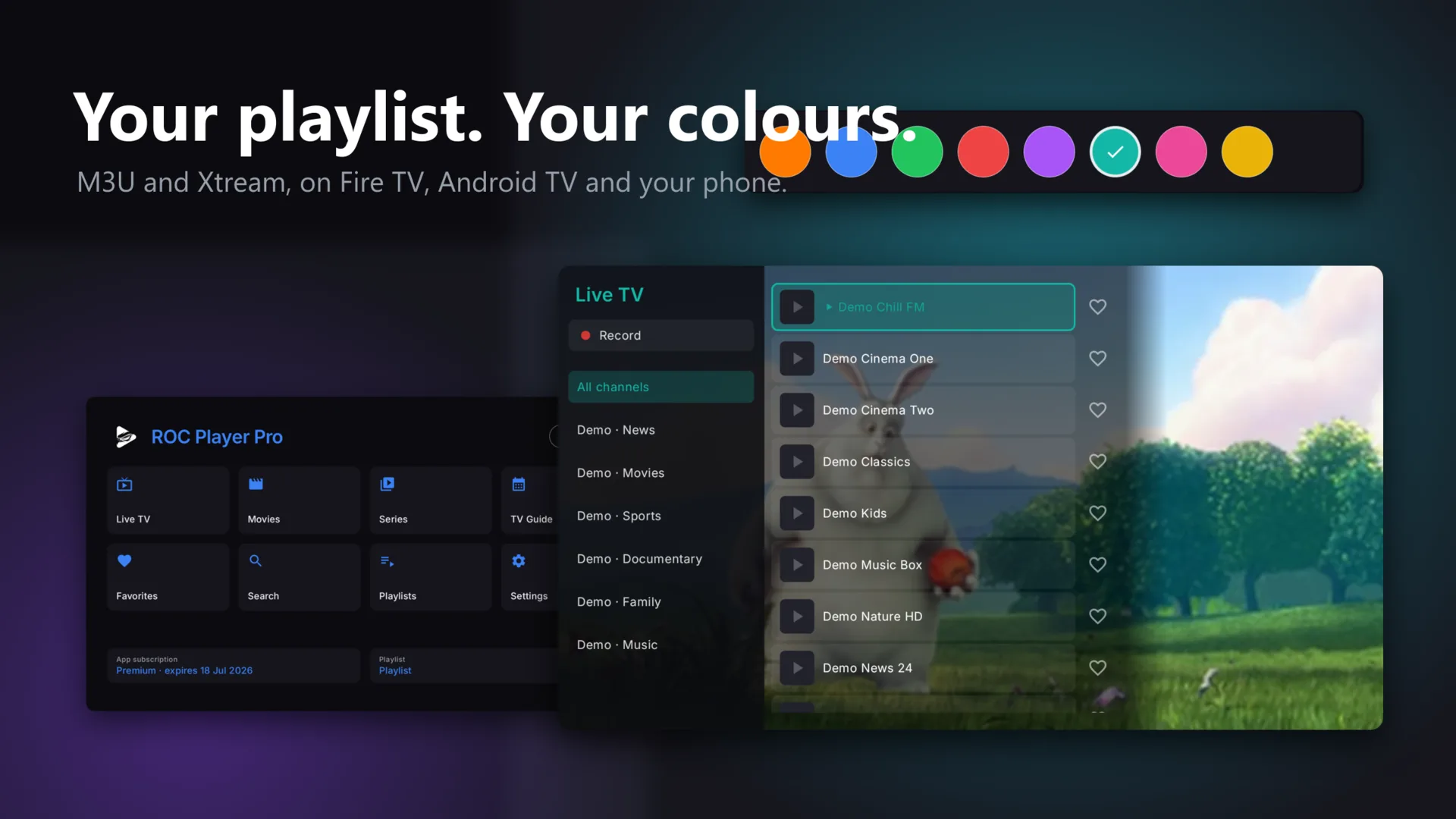
Kann ich Live TV wirklich auf Fire TV oder Android TV aufnehmen?
Ja – mit ROC Player Pro kannst du Live TV aufnehmen, und zwar auf beiden Plattformen: Fire TV (inkl. Fire TV Stick) und Android TV bzw. Google TV. Die App unterstützt DVR-Aufnahmen in zwei Modi: sofortige Aufnahme eines laufenden Streams und geplante Aufnahmen über den integrierten TV-Guide (EPG). Du brauchst dafür keine separate Hardware – nur die App, deine eigene Playlist und ausreichend Speicherplatz auf einem angeschlossenen Speichermedium.
DVR in ROC Player Pro bedeutet: Du nimmst den Stream deiner Playlist direkt auf dem Gerät auf – sofort per Knopfdruck oder zeitgesteuert über den TV-Guide, ohne zusätzliche Hardware oder Cloud-Dienst.
Was brauche ich, um eine TV-Sendung aufzunehmen?
Bevor du eine TV-Sendung aufnehmen kannst, müssen drei Dinge stimmen: Die App muss aktiviert sein, deine Playlist muss geladen sein, und das Gerät braucht Speicherplatz für die Aufnahmedaten. Ohne diese Grundlagen startet keine Aufnahme – egal ob sofortige oder geplante.
ROC Player Pro aktiviert und Playlist eingerichtet
Die DVR-Funktion steht nur in der aktivierten Version zur Verfügung. Falls du die App noch nicht aktiviert hast, zeigt sie beim Start einen Aktivierungsbildschirm mit der MAC-Adresse deines Geräts. Diese MAC-Adresse trägst du auf rocplayerpro.com/de/activate ein, wählst einen Plan und dein Gerät wird freigeschaltet. Jedes neue Gerät bekommt automatisch 7 Tage kostenlos – ohne Zahlungsdaten.
Deine Playlist (M3U-Link oder Xtream-Login) fügst du entweder direkt in der App hinzu oder bequem im Browser über rocplayerpro.com/de/upload. Dort gibst du einfach die MAC-Adresse deines Geräts und die Playlist-Daten ein – die Playlist erscheint dann automatisch auf dem Gerät. Noch kein Konto nötig, kein Umweg über App-Menüs. Wie das genau funktioniert, erklärt der Artikel Playlist hochladen auf Fire TV – M3U & Xtream ohne Fernbedienung übertragen.
Speicherplatz: Wo landen die Aufnahmen?
DVR-Aufnahmen benötigen lokalem Speicher. Auf Fire TV Sticks ist der interne Speicher begrenzt, daher empfiehlt sich ein USB-Stick oder eine externe USB-Festplatte (mit OTG-Adapter, sofern dein Gerät das unterstützt). Auf Android-TV-Boxen, dem Nvidia Shield oder Android-Tablets steht oft mehr interner Speicher zur Verfügung. Stelle in den Einstellungen der App sicher, dass der gewünschte Speicherort ausgewählt ist, bevor du die erste Aufnahme startest.
Faustformel: Eine Stunde Aufnahme in HD belegt je nach Stream-Bitrate zwischen 1 und 4 GB. Plane entsprechend großzügig – vor allem bei Filmen oder längeren Sportübertragungen.
Wie starte ich eine sofortige DVR-Aufnahme?
Eine sofortige Aufnahme startest du direkt beim Abspielen eines Senders: Öffne während der Wiedergabe das Wiedergabe-Menü (in der Regel durch Drücken der OK- oder Auswahl-Taste auf der Fernbedienung), wähle die Aufnahmeoption und bestätige. ROC Player Pro beginnt sofort, den laufenden Stream aufzuzeichnen. Du siehst eine Statusanzeige, solange die Aufnahme läuft.
- Sender öffnen: Navigiere in der Senderliste zu dem Kanal, den du aufnehmen möchtest, und starte die Wiedergabe.
- Menü aufrufen: Drücke während der Wiedergabe die OK- oder Menü-Taste deiner Fernbedienung, um die Steueroptionen einzublenden.
- Aufnahme starten: Wähle die Aufnahme-Schaltfläche (Aufnahme-Symbol) und bestätige die Aktion.
- Aufnahme beobachten: Eine Statusanzeige signalisiert die laufende Aufnahme. Du kannst währenddessen weiter zuschauen.
- Aufnahme beenden: Rufe das Menü erneut auf und wähle „Aufnahme stoppen" – oder die Aufnahme endet automatisch, wenn du den Sender wechselst oder die App schließt (je nach Einstellung).
- Aufnahme abrufen: Gespeicherte Aufnahmen findest du im DVR-Bereich der App, sortiert nach Datum und Sender.
Wie plane ich eine Aufnahme im Voraus über den TV-Guide?
Geplante Aufnahmen funktionieren in ROC Player Pro über den integrierten EPG (Electronic Program Guide). Im TV-Guide wählst du eine Sendung aus und legst fest, dass sie aufgezeichnet werden soll – die App startet die Aufnahme dann automatisch zum richtigen Zeitpunkt, auch wenn du gerade einen anderen Sender schaust oder die App im Hintergrund läuft.
- TV-Guide öffnen: Wechsle in den EPG-Bereich der App. Dort siehst du das aktuelle Programm aller Sender deiner Playlist, sofern EPG-Daten verfügbar sind.
- Sendung auswählen: Blättere zur gewünschten Sendung – auch zukünftige Einträge sind auswählbar, nicht nur das laufende Programm.
- Aufnahme planen: Öffne die Detailansicht der Sendung und wähle „Aufnahme planen". ROC Player Pro trägt die Sendung in die Aufnahme-Warteschlange ein.
- Erinnerung setzen (optional): Du kannst zusätzlich eine Erinnerung aktivieren, damit dich die App kurz vor Beginn der Sendung benachrichtigt.
- Geplante Aufnahmen prüfen: Im DVR-Bereich unter „Geplant" siehst du alle anstehenden Aufnahmen. Hier kannst du einzelne Einträge auch wieder löschen.
- Gerät aktiv lassen: Für eine geplante Aufnahme muss das Gerät zum Sendungsbeginn eingeschaltet und die App aktiv (oder im Hintergrund geöffnet) sein. Fire TV Sticks im Standby reichen meistens nicht aus – prüfe die Energiespareinstellungen deines Geräts.
Falls dein TV-Guide leer ist oder keine Programmdaten zeigt, liegt das meist an fehlenden EPG-Daten in der Playlist. Der Artikel EPG zeigt nichts an? So bekommst du den TV-Guide zum Laufen hilft dir dabei, das Problem zu lösen – denn ohne EPG sind geplante Aufnahmen nicht möglich.
Was tun, wenn die Aufnahme nicht startet oder abbricht?
Wenn eine DVR-Aufnahme in ROC Player Pro nicht startet oder mittendrin abbricht, gibt es drei häufige Ursachen: kein freier Speicherplatz, ein instabiler Stream oder ein Gerät, das in den Standby wechselt. Gehe diese Punkte der Reihe nach durch, bevor du den Support kontaktierst.
- Kein Speicherplatz mehr: Prüfe den verfügbaren Speicher auf dem ausgewählten Speichermedium. Lösche alte Aufnahmen oder wähle einen anderen Speicherort.
- Stream bricht weg: Wenn der zugrundeliegende Stream selbst instabil ist, bricht auch die Aufnahme ab. Teste den Sender zunächst im normalen Wiedergabemodus. Tipps zur Stream-Stabilität findest du im Artikel Live TV ruckelt oder puffert? Ursachen und Lösungen für Fire TV & Android TV.
- Gerät schläft ein: Fire TV Sticks und Android-TV-Geräte haben Energiespareinstellungen, die das Gerät nach kurzer Inaktivität ausschalten. Setze den Schlaf-Timer für Aufnahmenächte auf „Nie" oder den längstmöglichen Wert.
- Speicherpfad nicht gesetzt: Wenn in den Einstellungen kein Speicherpfad für DVR definiert ist, kann die App die Datei nicht anlegen. Öffne die App-Einstellungen und trage den Pfad manuell ein.
- App-Berechtigungen (Android): Auf Android-Handys und -Tablets kann die App ggf. keine Dateien schreiben, wenn die Speicherberechtigung verweigert wurde. Prüfe die App-Berechtigungen in den Android-Systemeinstellungen.
Häufige Fragen
Kann ich auf dem Fire TV Stick Live TV aufnehmen?
Ja, ROC Player Pro unterstützt DVR-Aufnahmen auf dem Fire TV Stick. Da der interne Speicher des Sticks begrenzt ist, empfiehlt sich ein externer USB-Speicher mit OTG-Adapter für längere Aufnahmen. Die Aufnahme-Funktion ist in der aktivierten Version der App enthalten.
Brauche ich eine spezielle Hardware für DVR-Aufnahmen?
Nein. ROC Player Pro nimmt den Stream direkt auf dem Gerät auf – du brauchst keine separate Receiver-Hardware oder Set-Top-Box. Einzige Voraussetzung ist genug Speicherplatz, entweder intern oder über ein angeschlossenes USB-Medium.
Wie viel Speicher brauche ich für eine DVR-Aufnahme?
Das hängt vom Bitrate des Streams ab. Grob kalkuliert belegt eine Stunde HD-Aufnahme zwischen 1 und 4 GB. Für einen Spielfilm solltest du mindestens 6–8 GB einplanen, für eine Sportübertragung über 90 Minuten entsprechend mehr.
Kann ich während einer Aufnahme einen anderen Sender schauen?
Das hängt davon ab, ob dein Abo-Anbieter mehrere gleichzeitige Verbindungen erlaubt. ROC Player Pro selbst stellt dabei keine künstliche Beschränkung auf. Wenn dein Playlist-Anbieter Mehrfachverbindungen unterstützt, kannst du während der Aufnahme problemlos zappen.
Werden geplante Aufnahmen auch gestartet, wenn ich die App nicht aktiv nutze?
Geplante Aufnahmen starten automatisch, wenn die App im Hintergrund geöffnet ist und das Gerät nicht in den Standby gegangen ist. Schalte für geplante Nacht- oder Tagesaufnahmen den Schlaf-Timer des Geräts aus, damit die Aufnahme zuverlässig ausgeführt wird.
Wo finde ich meine gespeicherten Aufnahmen in ROC Player Pro?
Alle abgeschlossenen Aufnahmen sind im DVR-Bereich der App abrufbar. Sie werden nach Datum und Sender sortiert angezeigt. Von dort aus kannst du sie direkt in der App abspielen oder – je nach Gerät und Speicherort – auch mit anderen Playern öffnen.
Fazit
Live TV aufnehmen auf Fire TV oder Android TV ist mit ROC Player Pro unkompliziert: sofortige Aufnahme per Knopfdruck während der Wiedergabe, oder geplant über den integrierten TV-Guide. Der einzige echte Engpass ist der Speicherplatz – plane hier großzügig, vor allem auf Fire TV Sticks mit begrenztem internen Speicher.
ROC Player Pro ist ein reiner Player – deine Playlist bekommst du von deinem eigenen Anbieter und bist selbst für deren Inhalte verantwortlich. Die App nimmt auf, was du ihr gibst.
Noch kein aktives Abo? Jedes neue Gerät bekommt automatisch 7 Tage kostenlos – ohne Angabe von Zahlungsdaten. Trage deine MAC-Adresse auf rocplayerpro.com/de/activate ein und leg sofort los.
ROC Player Pro selbst ausprobieren
Jedes neue Gerät bekommt automatisch 7 Tage kostenlos — ohne Zahlungsdaten. App installieren, eigene Playlist laden, fertig.