
M3U Playlist auf dem Fire TV Stick laden – Schritt für Schritt
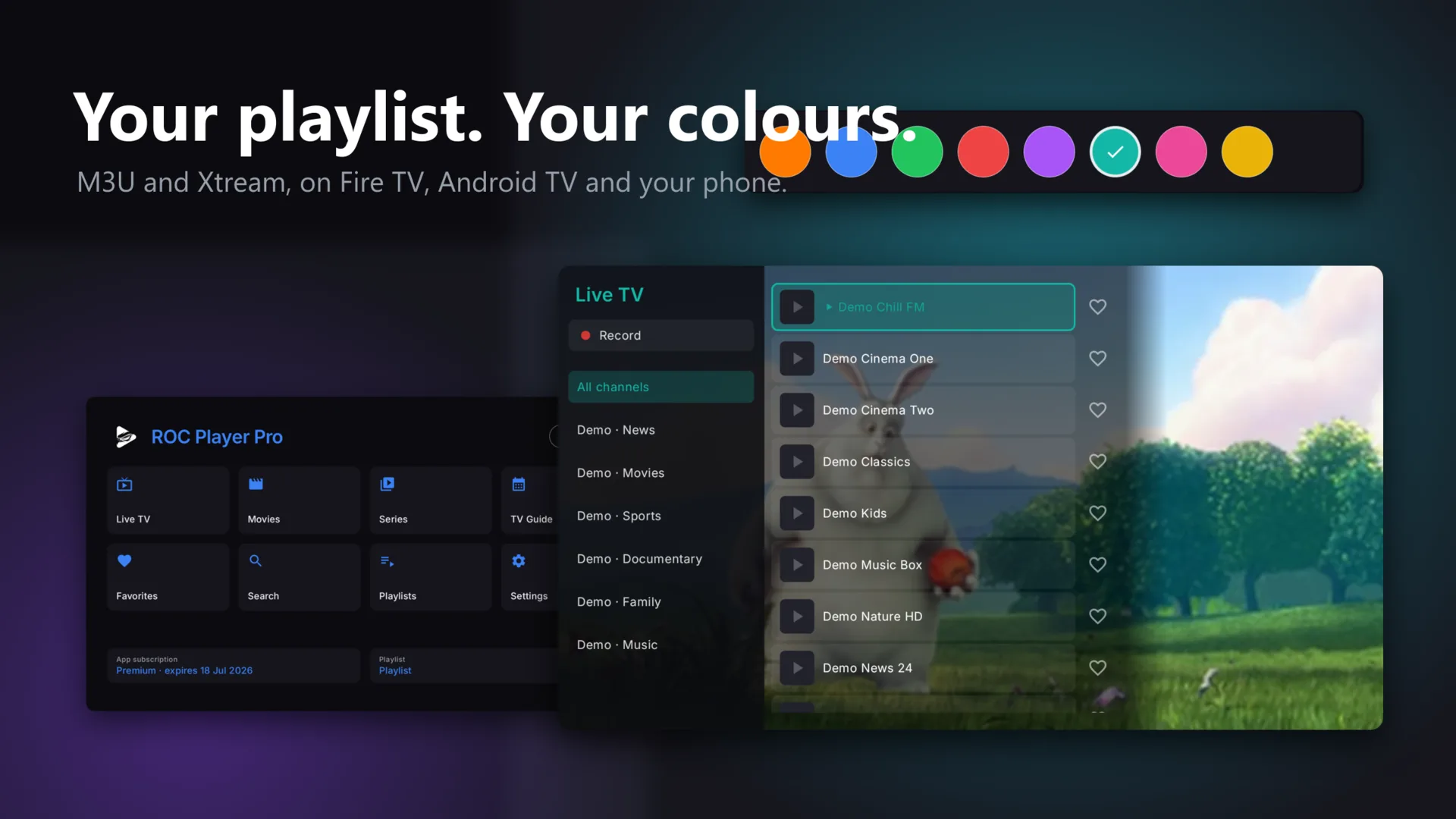
Wie lade ich eine M3U Playlist auf den Fire TV Stick?
Eine M3U Playlist auf dem Fire TV Stick laden geht mit ROC Player Pro in drei klaren Schritten: App installieren, Gerät aktivieren, Playlist hinzufügen. Du brauchst kein Konto, keine komplizierte Einrichtung — und die ersten 7 Tage sind kostenlos. Genau das erklärt diese Anleitung, Schritt für Schritt.
ROC Player Pro ist ein reiner M3U- und Xtream-Player: Du bringst deine eigene Playlist mit, die App spielt sie ab — auf deinem Fire TV Stick, ohne Umwege.
Was du vor dem Start brauchst
Bevor du ROC Player Pro einrichtest, solltest du zwei Dinge parat haben: die App selbst auf deinem Fire TV Stick und deine eigene Playlist. ROC Player Pro enthält keine Sender oder Inhalte — deine M3U-Playlist bekommst du von deinem eigenen Anbieter, und du bist selbst für deren Inhalte verantwortlich.
- Fire TV Stick (alle Generationen, Fire OS ab 5.0)
- M3U-Link oder Xtream-Codes-Login (von deinem Playlist-Anbieter)
- Einen Browser am Handy oder PC — für die bequeme Einrichtung über die Website
- Internetverbindung auf dem Fire TV Stick
Wie installiere ich ROC Player Pro auf dem Fire TV Stick?
ROC Player Pro lässt sich auf dem Fire TV Stick auf zwei Wegen installieren: über die Downloader-App oder direkt als APK. Die Downloader-Methode ist die unkomplizierteste — du brauchst dafür nur einen kurzen Code.
Installation per Downloader-App (empfohlen)
- Öffne auf deinem Fire TV Stick die Downloader-App. Falls sie noch nicht installiert ist, findest du sie im Amazon App Store unter dem Namen „Downloader".
- Gib in das URL-Feld den Code 9204537 ein und bestätige.
- Die Downloader-App lädt die ROC Player Pro APK automatisch herunter und startet die Installation.
- Bestätige die Installation — du wirst möglicherweise gefragt, ob du Apps aus unbekannten Quellen erlauben möchtest. Das ist bei Sideload-Apps auf Fire TV normal.
- Nach der Installation findest du ROC Player Pro in deiner App-Übersicht.
Alternativ kannst du die APK-Datei auch direkt von unserer Download-Seite herunterladen und manuell auf dein Gerät übertragen. Dort findest du außerdem eine ausführliche Fire-TV-Installationsanleitung.
Wie aktiviere ich die App auf meinem Fire TV Stick?
ROC Player Pro wird nicht über einen App-Store-Account aktiviert, sondern über die MAC-Adresse deines Geräts. Das hat einen praktischen Vorteil: Du brauchst kein Passwort und kein separates Konto — nur die MAC-Adresse und unsere Aktivierungsseite.
- Öffne ROC Player Pro auf deinem Fire TV Stick. Die App zeigt dir beim Start den Aktivierungsbildschirm mit der MAC-Adresse deines Geräts.
- Notiere oder fotografiere diese MAC-Adresse.
- Öffne auf deinem Handy oder PC die Seite rocplayerpro.com/de/activate.
- Gib dort deine MAC-Adresse ein, wähle deinen Plan (3,99 €/Monat oder 14,99 €/Jahr) und schließe die Zahlung ab. Jedes neue Gerät bekommt automatisch 7 Tage kostenlos — ohne Zahlungsdaten hinterlegen.
- Drücke in der App auf „Refresh" — dein Fire TV Stick ist innerhalb von Sekunden freigeschaltet.
Wie lade ich meine M3U Playlist auf den Fire TV Stick?
Du hast zwei Möglichkeiten, eine M3U Playlist auf den Fire TV Stick zu laden: direkt in der App oder bequem über den Browser. Der Browser-Weg ist besonders praktisch, weil du die Playlist-URL nicht mühsam über die TV-Fernbedienung eintippen musst.
Methode 1: Playlist über den Browser hochladen (einfachster Weg)
- Öffne auf deinem Handy oder PC die Seite rocplayerpro.com/de/upload.
- Gib dort die MAC-Adresse deines Fire TV Sticks ein.
- Füge deinen M3U-Link ein — oder trage alternativ deine Xtream-Codes-Zugangsdaten (Server, Benutzername, Passwort) ein.
- Bestätige. Die Playlist erscheint automatisch in ROC Player Pro auf deinem Fire TV Stick — ohne weiteres Zutun.
Methode 2: Playlist direkt in der App eingeben
- Öffne ROC Player Pro auf dem Fire TV Stick und navigiere zu den Playlist-Einstellungen.
- Wähle „Playlist hinzufügen" und gib deinen M3U-Link oder deine Xtream-Codes-Daten ein.
- Bestätige und warte, bis die Playlist geladen ist. Bei großen Listen kann das einige Sekunden dauern.
Praxis-Tipp aus der Entwicklung: Wenn du mehrere Geräte nutzt, spare Zeit, indem du die Playlist zuerst über den Browser-Upload einrichtest. Du musst nichts auf dem TV eintippen — besonders bei langen M3U-URLs ein echter Vorteil.
Was tun, wenn die Playlist nicht lädt?
Wenn eine M3U Playlist auf dem Fire TV Stick nicht lädt oder leer bleibt, liegt das in den meisten Fällen nicht an ROC Player Pro, sondern an der Playlist selbst oder der Netzwerkverbindung. Hier sind die häufigsten Ursachen und was du dagegen tun kannst.
- URL falsch kopiert: Überprüfe, ob der M3U-Link vollständig ist und mit
http://oderhttps://beginnt. Ein einzelnes fehlendes Zeichen reicht, damit der Link nicht funktioniert. - Playlist-Anbieter nicht erreichbar: Teste den M3U-Link zuerst im Browser auf deinem Handy. Wenn er dort nicht lädt, liegt das Problem beim Anbieter, nicht bei der App.
- Langsame Verbindung: Sehr große Playlists (Tausende von Einträgen) brauchen beim ersten Laden etwas Zeit. Warte einen Moment, bevor du abbrichst.
- Standard-PIN vergessen: Die Standard-PIN von ROC Player Pro ist 0000. Falls die App nach einer PIN fragt, probiere zuerst diese.
- Gerät nicht aktiviert: Ohne aktive Lizenz können keine Playlists geladen werden. Prüfe auf rocplayerpro.com/de/activate, ob dein Gerät freigeschaltet ist.
Wenn du das Problem nicht selbst lösen kannst, erreichst du unser Support-Team über das Kontaktformular oder per WhatsApp unter +44 121 819 0238 — Antwort meist innerhalb von 24 Stunden.
Häufige Fragen
Kann ich ROC Player Pro auf jedem Fire TV Stick nutzen?
Ja. ROC Player Pro läuft auf allen Fire TV- und Fire TV Stick-Generationen mit Fire OS ab Version 5.0. Die Installation erfolgt über die Downloader-App mit dem Code 9204537 oder per APK-Download von unserer Website.
Kostet ROC Player Pro etwas, und gibt es eine Gratis-Testphase?
ROC Player Pro kostet 3,99 € pro Monat oder 14,99 € pro Jahr, jeweils pro Gerät. Jedes neue Gerät bekommt automatisch 7 Tage kostenlos — ohne Eingabe von Zahlungsdaten. Du kannst also erst testen und dann entscheiden.
Kann ich eine Xtream-Codes-Playlist statt einer M3U-Datei verwenden?
Ja. ROC Player Pro unterstützt sowohl M3U/M3U8-Links als auch Xtream-Codes-Logins (Server-URL, Benutzername, Passwort). Du kannst beides direkt in der App oder bequem über den Browser-Upload eingeben.
Wie viele Playlists oder Geräte kann ich nutzen?
Die Lizenz gilt pro Gerät. Wenn du ROC Player Pro auf einem weiteren Fire TV Stick nutzen möchtest, aktivierst du es dort separat — mit derselben einfachen MAC-Adressen-Methode. Jedes neue Gerät bekommt wieder 7 Tage gratis.
Was mache ich, wenn ich mein Abo kündigen möchte?
Die Kündigung läuft jederzeit über das sichere Stripe-Portal. Du findest den Link dazu auf rocplayerpro.com/de/activate unter „Abo verwalten" — kein Anruf, kein Formular, keine Wartezeit.
Speichert ROC Player Pro meine Playlist-Daten?
ROC Player Pro ist ein reiner Player. Deine Playlist wird auf deinem Gerät verarbeitet und abgespielt. Die App verkauft, hostet oder speichert keine Inhalte — du bist selbst für die von dir genutzte Playlist und deren Inhalte verantwortlich.
Fazit
Eine M3U Playlist auf dem Fire TV Stick laden ist mit ROC Player Pro keine Wissenschaft: App installieren, Gerät per MAC-Adresse aktivieren, Playlist über den Browser oder direkt in der App eintragen — fertig. Das ganze Setup dauert in der Regel unter fünf Minuten.
Wenn du ROC Player Pro noch nicht getestet hast: Jedes neue Gerät bekommt automatisch 7 Tage kostenlos, ohne Zahlungsdaten. Schau auf rocplayerpro.com/de/activate vorbei und leg einfach los.
ROC Player Pro selbst ausprobieren
Jedes neue Gerät bekommt automatisch 7 Tage kostenlos — ohne Zahlungsdaten. App installieren, eigene Playlist laden, fertig.