
Fire TV Stick Apps sideloaden – sicher mit der Downloader-App
Was bedeutet „Sideloaden" auf dem Fire TV Stick?
Beim Sideloaden installierst du eine App auf dem Fire TV Stick, ohne den Amazon Appstore zu nutzen – direkt über eine APK-Datei. Das ist vollkommen legal, von Amazon offiziell unterstützt und der einzige Weg, Apps zu nutzen, die nicht im Appstore gelistet sind. Die Downloader-App ist dabei das empfohlene Werkzeug: Du gibst einen Kurzcode oder eine URL ein, die APK wird heruntergeladen und direkt installiert.
Sideloaden auf dem Fire TV Stick bedeutet: Eine APK-Datei über die Downloader-App laden und installieren – ohne Appstore, aber mit voller Unterstützung durch das Fire-OS-System.
Warum überhaupt sideloaden – reicht der Amazon Appstore nicht?
Der Amazon Appstore enthält viele populäre Apps, aber längst nicht alle. Gerade spezialisierte M3U-Player oder Xtream-Player tauchen dort nicht immer auf – oder in veralteten Versionen. ROC Player Pro lässt sich zwar auch über den Google Play Store auf Android-Geräten installieren, auf dem Fire TV Stick ist der Sideload-Weg über den Downloader der schnellste und zuverlässigste Weg, immer die aktuelle Version zu bekommen.
Kurz gesagt: Wer seinen Fire TV Stick als vollwertigen Media Player nutzen will, kommt am Sideloaden nicht vorbei.
Was brauchst du, bevor du anfängst?
Bevor du die erste APK auf deinem Firestick installierst, prüfe kurz diese Punkte. Nichts davon ist kompliziert, aber das Überspringen einzelner Schritte führt zu den typischen Fehlern.
- Fire TV Stick mit aktuellem Fire OS: ROC Player Pro läuft ab Fire OS / Android 5.0. Ältere Geräte der ersten Generation können Probleme machen.
- Downloader-App aus dem Amazon Appstore: Kostenlos, offiziell von Amazon empfohlen.
- Unbekannte Quellen aktiviert: Ohne diese Einstellung blockiert Fire OS jede APK-Installation.
- Stabile WLAN-Verbindung: APK-Dateien sind zwar klein, aber ein Verbindungsabbruch mitten im Download erzeugt beschädigte Dateien.
Wie aktivierst du „Unbekannte Quellen" auf dem Fire TV Stick?
Das Aktivieren von „Unbekannte Quellen" ist der einzige Schritt, den du in den Fire-OS-Einstellungen vornehmen musst – danach läuft alles über die Downloader-App. Öffne die Einstellungen deines Fire TV Sticks, wähle dort den Bereich für Sicherheit oder Privatsphäre und aktiviere die Option, die Apps aus unbekannten Quellen erlaubt. Auf neueren Fire-OS-Versionen kannst du diese Berechtigung sogar gezielt nur für die Downloader-App vergeben – das ist die sicherere Wahl.
- Drücke auf der Fernbedienung die Home-Taste und navigiere zu Einstellungen.
- Wähle Mein Fire TV (oder „Gerät" auf älteren Modellen).
- Tippe auf Entwickleroptionen.
- Aktiviere Apps aus unbekannten Quellen – entweder global oder nur für die Downloader-App.
- Bestätige die Sicherheitsmeldung von Amazon.
Praxis-Tipp aus der Entwicklung: Wenn du nach der Installation kein weiteres Sideloading planst, deaktiviere die Option danach wieder. Das reduziert die Angriffsfläche, falls du den Stick mal verleihst oder er in fremde Hände gerät.
Wie installierst du ROC Player Pro mit der Downloader-App?
Mit der Downloader-App und dem offiziellen Kurzcode installierst du ROC Player Pro auf dem Fire TV Stick in unter zwei Minuten. Du brauchst keine lange URL einzutippen – der Code 9204537 leitet die App direkt zur aktuellen APK auf unserer Website.
- Öffne die Downloader-App auf deinem Fire TV Stick. Beim ersten Start fragt sie nach Berechtigungen – bestätige diese.
- Wähle im Downloader den Browser- oder URL-Bereich (je nach Downloader-Version).
- Gib den Kurzcode 9204537 ein und bestätige.
- Die Downloader-App lädt automatisch die aktuelle ROC-Player-Pro-APK von rocplayerpro.com/de/downloads herunter.
- Nach dem Download erscheint automatisch der Installations-Dialog – tippe auf Installieren.
- Nach der Installation kannst du die APK-Datei im Downloader löschen, um Speicherplatz zu sparen.
- Öffne ROC Player Pro, notiere dir die angezeigte MAC-Adresse und aktiviere das Gerät auf rocplayerpro.com/de/activate.
Danach hast du 7 Tage lang kostenlosen Zugriff – ohne Zahlungsdaten, automatisch. Anschließend kannst du deine Playlist entweder direkt in der App eingeben oder bequem über rocplayerpro.com/de/upload im Browser auf das Gerät laden.
Wie fügst du nach dem Sideloaden deine Playlist hinzu?
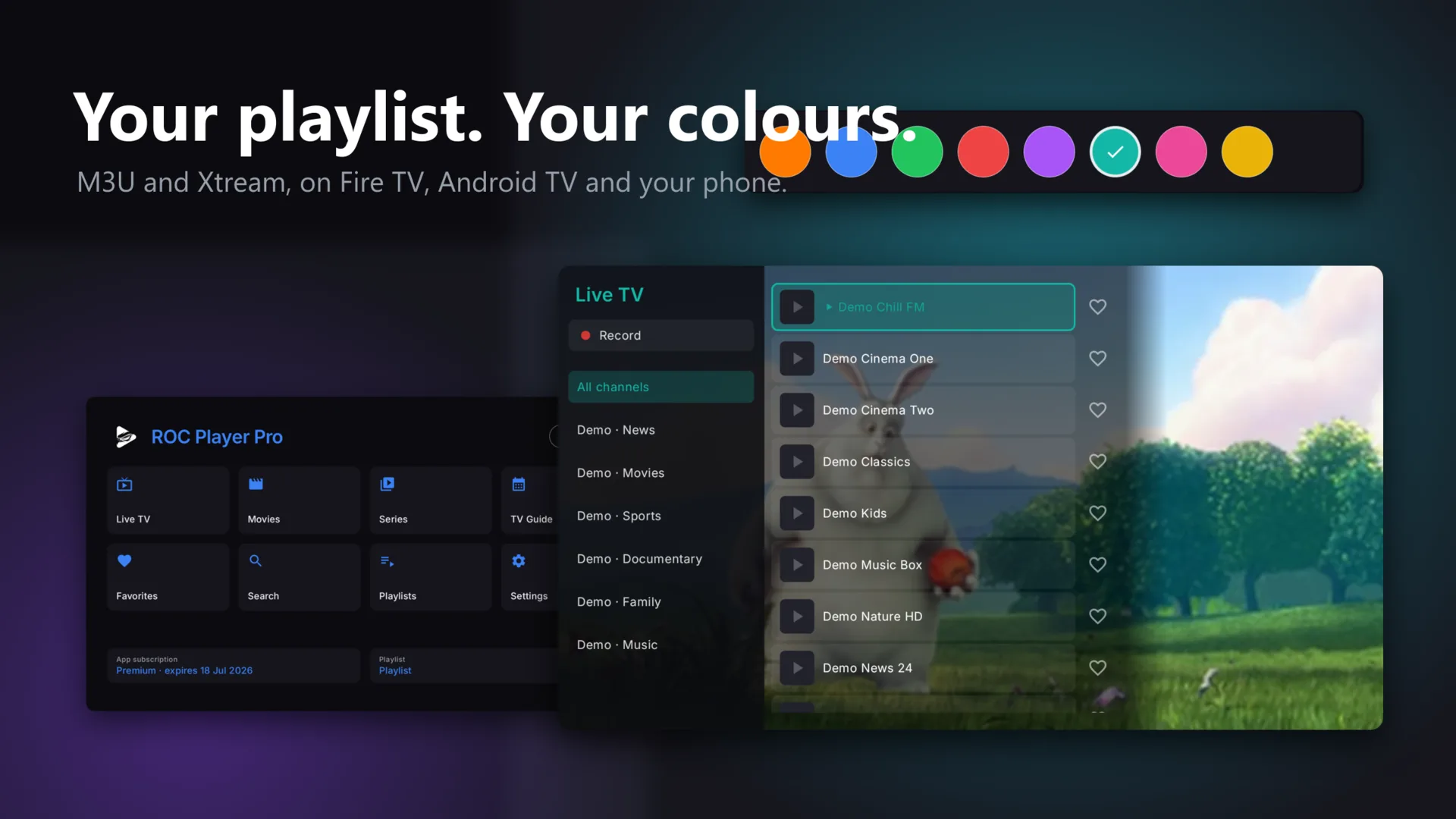
Nach der Installation von ROC Player Pro über die Downloader-App ist der nächste Schritt deine eigene M3U-Playlist oder dein Xtream-Login zu verbinden. ROC Player Pro ist ein reiner Player – deine Playlist bekommst du von deinem eigenen Anbieter und bist selbst für deren Inhalte verantwortlich.
Du hast zwei Wege:
- Direkt in der App: Öffne ROC Player Pro und wähle „Playlist hinzufügen". Gib dort deinen M3U-Link oder deine Xtream-Zugangsdaten (Server, Benutzername, Passwort) ein. Wenn du noch nie mit Xtream-Codes gearbeitet hast, hilft dir unser Artikel Xtream Codes eingeben – Server, Benutzername und Passwort richtig weiter.
- Über den Browser: Besuche rocplayerpro.com/de/upload, gib die MAC-Adresse deines Sticks ein und trage dort M3U-Link oder Xtream-Login ein. Die Playlist erscheint automatisch auf dem Gerät – kein Tippen auf der Fernbedienung nötig.
Was tun, wenn die APK-Installation fehlschlägt?
Wenn die Installation der APK auf dem Fire TV Stick abbricht oder eine Fehlermeldung erscheint, liegt das fast immer an einem dieser drei Probleme – und alle sind schnell behoben.
„Installation blockiert" – Unbekannte Quellen nicht aktiv
Prüfe noch einmal in den Entwickleroptionen, ob die Berechtigung wirklich für die Downloader-App aktiviert ist. Auf manchen Fire-OS-Versionen muss sie explizit pro App vergeben werden, eine globale Einstellung reicht nicht aus.
Die APK-Datei lässt sich nicht öffnen oder ist beschädigt
Das passiert bei instabilem WLAN während des Downloads. Lösche die Datei im Downloader und lade sie erneut herunter. Achte darauf, dass der Stick während des Downloads an einer Stromquelle hängt – Energiesparmodus kann den Download unterbrechen.
Kurzcode führt zur falschen Seite
Kurzcode-Dienste ändern gelegentlich ihre Infrastruktur. Wenn der Code 9204537 nicht funktioniert, gibst du alternativ die direkte URL ein – die findest du auf rocplayerpro.com/de/downloads. Dort ist immer die aktuelle Adresse hinterlegt.
App startet nach Installation nicht
Starte den Fire TV Stick neu. Manche APK-Installationen greifen erst nach einem Neustart vollständig. Funktioniert die App danach immer noch nicht, wende dich an den ROC-Player-Pro-Support – die Antwort kommt meist innerhalb von 24 Stunden.
Wenn nach der Installation der TV-Guide leer bleibt, ist das übrigens kein Fehler der APK-Installation, sondern ein separates Thema: Unser Artikel EPG zeigt nichts an? So bekommst du den TV-Guide zum Laufen erklärt, wie du den EPG korrekt einrichtest.
Ist Sideloaden auf dem Fire TV Stick sicher?
Sideloaden ist sicher, wenn du APKs ausschließlich aus vertrauenswürdigen Quellen lädst. Lade niemals APKs von unbekannten Drittseiten oder Telegram-Gruppen herunter – dort kursieren modifizierte Versionen mit eingebetteter Schadsoftware. Für ROC Player Pro gilt: Lade immer über den offiziellen Kurzcode 9204537 oder direkt von rocplayerpro.com/de/downloads. So stellst du sicher, dass du die original, unsignierte APK direkt vom Hersteller erhältst.
Häufige Fragen
Kann ich Apps auf dem Fire TV Stick sideloaden, ohne einen PC zu brauchen?
Ja, genau das ist der Vorteil der Downloader-App: Du benötigst keinen PC, keine USB-Verbindung und keine zusätzliche Hardware. Alles läuft direkt auf dem Fire TV Stick über eine URL oder einen Kurzcode.
Welchen Kurzcode brauche ich, um ROC Player Pro auf dem Firestick zu installieren?
Der offizielle Kurzcode für ROC Player Pro lautet 9204537. Gibst du diesen Code in die Downloader-App ein, wird die aktuelle APK direkt von rocplayerpro.com geladen und installiert.
Verliere ich die sidegeloadete App, wenn ich den Fire TV Stick neu starte?
Nein. Sidegeloadete Apps bleiben dauerhaft installiert – genau wie Apps aus dem Amazon Appstore. Ein Neustart ändert daran nichts. Nur ein Zurücksetzen auf Werkseinstellungen entfernt alle installierten Apps.
Muss ich „Unbekannte Quellen" dauerhaft aktiviert lassen?
Nein. Du kannst die Einstellung nach der Installation wieder deaktivieren. Die bereits installierte App läuft weiterhin problemlos. Für zukünftige Updates musst du die Berechtigung dann kurz wieder einschalten.
Was ist der Unterschied zwischen Sideloaden und normaler Installation über den Appstore?
Beim Appstore übernimmt Amazon die Verteilung und Signierung der App. Beim Sideloaden lädst du die APK-Datei direkt vom Entwickler herunter und installierst sie manuell. Das Ergebnis ist dasselbe – eine voll funktionsfähige App auf deinem Gerät. Der Vorteil beim Sideloaden: Du bekommst immer die aktuellste Version direkt vom Hersteller, unabhängig vom Appstore-Review-Prozess.
Kann ich ROC Player Pro auf mehreren Fire TV Sticks sideloaden?
Ja. Die APK kannst du auf beliebig vielen Geräten installieren. Jedes Gerät benötigt jedoch eine eigene Aktivierung über seine individuelle MAC-Adresse auf rocplayerpro.com/de/activate. Jedes neue Gerät startet automatisch mit 7 Tagen kostenlosem Testzugang.
Fazit
Apps auf dem Fire TV Stick sideloaden klingt technischer als es ist. Mit der Downloader-App, dem richtigen Kurzcode und einmal aktivierten Entwickleroptionen ist ROC Player Pro in weniger als fünf Minuten auf deinem Stick – und du hast 7 Tage kostenlosen Zugriff, um alles in Ruhe auszuprobieren. Starte jetzt: Lade die Downloader-App aus dem Amazon Appstore, gib den Code 9204537 ein und aktiviere dein Gerät kostenlos auf rocplayerpro.com/de/activate.
ROC Player Pro selbst ausprobieren
Jedes neue Gerät bekommt automatisch 7 Tage kostenlos — ohne Zahlungsdaten. App installieren, eigene Playlist laden, fertig.