
Was ist eine M3U-Datei? M3U und M3U8 einfach erklärt
Was ist eine M3U-Datei – und wofür braucht man sie?
Eine M3U-Datei ist eine einfache Textdatei, die eine geordnete Liste von Medienquellen enthält – also Links zu Videodateien, Audiostreams oder Live-TV-Kanälen. Der Name steht für MP3 URL, was zeigt, dass das Format ursprünglich für Musikplaylists entwickelt wurde. Heute wird M3U vor allem für Playlist-Dateien mit Live-TV-Kanälen, Filmen und Serien verwendet, die du in einem kompatiblen Media Player lädst.
Kurz gesagt: Die M3U-Datei selbst enthält keine Videodaten. Sie ist nur eine Landkarte – eine Textdatei mit URLs, die deinem Player sagt, wo er die Streams findet und wie sie heißen. Das macht sie klein, flexibel und universell.
Merksatz: Eine M3U-Datei ist eine reine Textdatei mit einer geordneten Liste von Stream-URLs – sie enthält keine Inhalte selbst, sondern sagt dem Player nur, wo er sie findet und wie die Einträge heißen.
Wie ist eine M3U-Datei aufgebaut?
Der Aufbau einer M3U-Playlist folgt einem einfachen, lesbaren Schema. Jede M3U-Datei beginnt mit einer Kopfzeile, gefolgt von Einträgen – ein Eintrag pro Kanal oder Medium. Jeder Eintrag besteht aus zwei Zeilen: einer Metadaten-Zeile und der eigentlichen URL.
Ein typischer Ausschnitt sieht so aus:
#EXTM3U
#EXTINF:-1 tvg-name="Nachrichtensender" group-title="News",Nachrichtensender
http://deinserver.example.com:8080/stream/123
- #EXTM3U – Pflicht-Header, kennzeichnet die Datei als erweiterte M3U-Playlist
- #EXTINF – Metadaten-Zeile mit Dauer, Sendername, Gruppe und EPG-Referenz
- URL – die eigentliche Adresse des Streams, lokal oder im Netzwerk
Da alles reiner Text ist, kannst du eine M3U-Datei mit jedem Texteditor öffnen und lesen. Änderungen sind allerdings nur sinnvoll, wenn du genau weißt, was du tust – ein Tippfehler in der URL reicht, um einen Kanal kaputt zu machen.
Was ist der Unterschied zwischen M3U und M3U8?
Der Unterschied zwischen M3U und M3U8 ist technisch gering, aber in der Praxis wichtig: M3U8-Dateien verwenden grundsätzlich die Zeichenkodierung UTF-8, während klassische M3U-Dateien ursprünglich auf ASCII oder lokale Systemkodierungen ausgelegt waren. Die „8" im Dateinamen steht direkt für UTF-8.
Warum spielt die Kodierung eine Rolle?
UTF-8 kann alle Zeichen weltweit darstellen – arabische Sendernamen, chinesische Schriftzeichen, Akzentbuchstaben aus dem Türkischen oder Polnischen. Ein M3U-Player, der nur klassisches ASCII versteht, würde solche Namen als Zeichensalat anzeigen. M3U8 löst das sauber.
Gibt es noch einen weiteren Unterschied?
Ja: M3U8 ist außerdem das Format hinter dem HLS-Protokoll (HTTP Live Streaming), das Apple entwickelt hat. Bei HLS-Streams zeigt eine M3U8-Datei nicht auf eine einzelne Videodatei, sondern auf viele kleine Segmente, die der Player nacheinander lädt. Das erlaubt adaptive Bitraten – der Stream passt sich automatisch an deine Internetgeschwindigkeit an. Das macht M3U8 heute zum dominierenden Format für Livestreams im Web.
Für dich als Nutzer bedeutet das praktisch: Wenn dein Anbieter dir einen Link auf eine .m3u8-Datei gibt, funktioniert das mit einem modernen Player genauso einfach wie eine klassische .m3u-Datei. ROC Player Pro unterstützt beide Formate ohne Umwege.
Wie kannst du eine M3U-Datei öffnen?
Eine M3U-Datei öffnest du am einfachsten direkt in einem kompatiblen Media Player – auf Fire TV, Android TV oder deinem Android-Handy. Du brauchst weder technisches Vorwissen noch eine manuelle Installation von Codecs. Alles, was du brauchst, ist der Link zur Playlist oder die Datei selbst.
Methode 1: Link direkt in der App eingeben
- ROC Player Pro auf deinem Gerät öffnen.
- In den Einstellungen der App den Bereich für Playlists aufrufen.
- Den M3U-Link (eine URL, die auf
.m3uoder.m3u8endet) einfügen und bestätigen. - Die App lädt die Playlist, sortiert die Kanäle nach Gruppen und baut automatisch die Sender- und Filmliste auf.
Methode 2: Bequem über den Browser hochladen
Wenn du die Fernbedienung nicht für Texteingaben nutzen möchtest, ist der Browser-Weg praktischer. Du gibst deine MAC-Adresse und den M3U-Link auf rocplayerpro.com/de/upload ein – und die Playlist erscheint automatisch auf deinem Gerät, ohne dass du in der App tippen musst. Eine vollständige Anleitung dazu findest du im Artikel M3U Playlist auf dem Fire TV Stick laden – Schritt für Schritt.
Was, wenn die M3U-Datei lokal auf meinem Gerät liegt?
Viele Nutzer haben eine M3U-Datei heruntergeladen und möchten sie direkt vom Gerätespeicher öffnen. ROC Player Pro kann auch lokale Dateien einlesen – öffne in der App den Datei-Browser und navigiere zur gespeicherten Datei. Das funktioniert genauso wie ein Link, nur ohne Internetzugriff auf die Quelldatei.
Was passiert, wenn eine M3U-Datei nicht funktioniert?
Eine M3U-Datei selbst kann selten „kaputt" sein – meistens liegt das Problem bei den URLs darin. Hier die häufigsten Ursachen und was du tun kannst:
- Streams laden nicht: Die URLs in der Playlist sind abgelaufen oder der Server deines Anbieters ist nicht erreichbar. Die M3U-Datei ist in Ordnung – das Problem liegt beim Stream selbst.
- Sendernamen zeigen Zeichensalat: Die Datei ist klassisches M3U mit einer anderen Kodierung als UTF-8. Manchmal hilft es, die Datei mit einem Texteditor in UTF-8 zu speichern und neu einzulesen.
- Playlist lädt leer: Prüfe, ob der Link korrekt ist und mit
http://oderhttps://beginnt. Kopiere die URL in den Browser – wenn dort auch nichts erscheint, ist der Link selbst ungültig. - Nur manche Kanäle funktionieren: Typisch bei gemischten Playlists. Einzelne Streams können offline sein, während andere laufen – das ist normal und kein Fehler des Players.
Ein Praxis-Tipp aus der Entwicklung: Die häufigste Fehlerquelle beim manuellen Eintippen eines M3U-Links ist ein Leerzeichen am Ende der URL. Kopiere Links immer aus dem Browser oder der E-Mail deines Anbieters, anstatt sie abzutippen.
M3U vs. Xtream Codes – was ist der Unterschied?
Neben M3U-Playlists gibt es eine weitere verbreitete Methode, Streams in einen Player zu laden: Xtream Codes. Dabei loggst du dich nicht mit einer Datei ein, sondern mit drei Zugangsdaten – Server-URL, Benutzername und Passwort. Der Player fragt den Server direkt ab und erhält die Kanalliste dynamisch.
Der Vorteil: Xtream-Playlists aktualisieren sich automatisch, wenn dein Anbieter Änderungen vornimmt. Du musst keine neue Datei herunterladen. Der Nachteil: Du bist stärker an den jeweiligen Dienst gebunden. Wie du Xtream-Zugangsdaten in ROC Player Pro einrichtest, erklärt der Artikel Xtream Codes eingeben – Server, Benutzername und Passwort richtig.
ROC Player Pro ist ein reiner Player – deine Playlist bekommst du von deinem eigenen Anbieter und bist selbst für deren Inhalte verantwortlich. Die App verwaltet und spielt sie ab, liefert aber weder Sender noch Streams.
Häufige Fragen
Was ist eine M3U-Datei genau?
Eine M3U-Datei ist eine einfache Textdatei, die eine Liste von Medien-URLs enthält. Sie enthält selbst keine Video- oder Audiodaten, sondern sagt einem kompatiblen Player nur, wo er die Streams findet und wie sie heißen. Das Format wird häufig für Musik-Playlists und Live-TV-Streams verwendet.
Was ist der Unterschied zwischen M3U und M3U8?
M3U8 ist eine Weiterentwicklung von M3U mit UTF-8-Zeichenkodierung, die alle internationalen Zeichen korrekt darstellt. Außerdem wird M3U8 als Format für HLS-Streams genutzt, bei denen Inhalte in kleine Segmente aufgeteilt werden. Für die meisten Nutzer sind beide Formate praktisch identisch – moderne Player wie ROC Player Pro unterstützen beide.
Wie öffne ich eine M3U-Datei auf dem Fire TV Stick?
Installiere ROC Player Pro auf deinem Fire TV Stick (über die Downloader-App mit Code 9204537) und füge den M3U-Link in der App ein – oder lade die Playlist bequem über rocplayerpro.com/de/upload im Browser. Die Playlist erscheint dann automatisch auf dem Gerät.
Kann ich eine M3U-Datei mit einem Texteditor bearbeiten?
Ja. Da M3U-Dateien reiner Text sind, kannst du sie mit jedem Texteditor öffnen. Du kannst Einträge löschen, Sendernamen ändern oder Gruppen umbenennen. Speichere die Datei danach im UTF-8-Format, um Zeichenprobleme zu vermeiden.
Warum zeigt meine M3U-Playlist keine Kanäle an?
Prüfe zuerst den Link: Er muss mit http:// oder https:// beginnen und auf eine gültige Playlist zeigen. Kopiere ihn in einen Browser – wenn dort ebenfalls nichts lädt, liegt das Problem beim Anbieter, nicht beim Player. Leerzeichen am Ende des Links sind eine häufige, leicht übersehene Fehlerquelle.
Funktioniert eine M3U-Datei auch ohne Internet?
Nur bedingt. Die M3U-Datei selbst kannst du lokal speichern und ohne Internet öffnen. Die darin verlinkten Streams benötigst du jedoch eine aktive Internetverbindung, wenn sie auf einem externen Server liegen. Lokale Mediendateien, die du selbst auf dem Gerät gespeichert hast, funktionieren natürlich auch offline.
Fazit
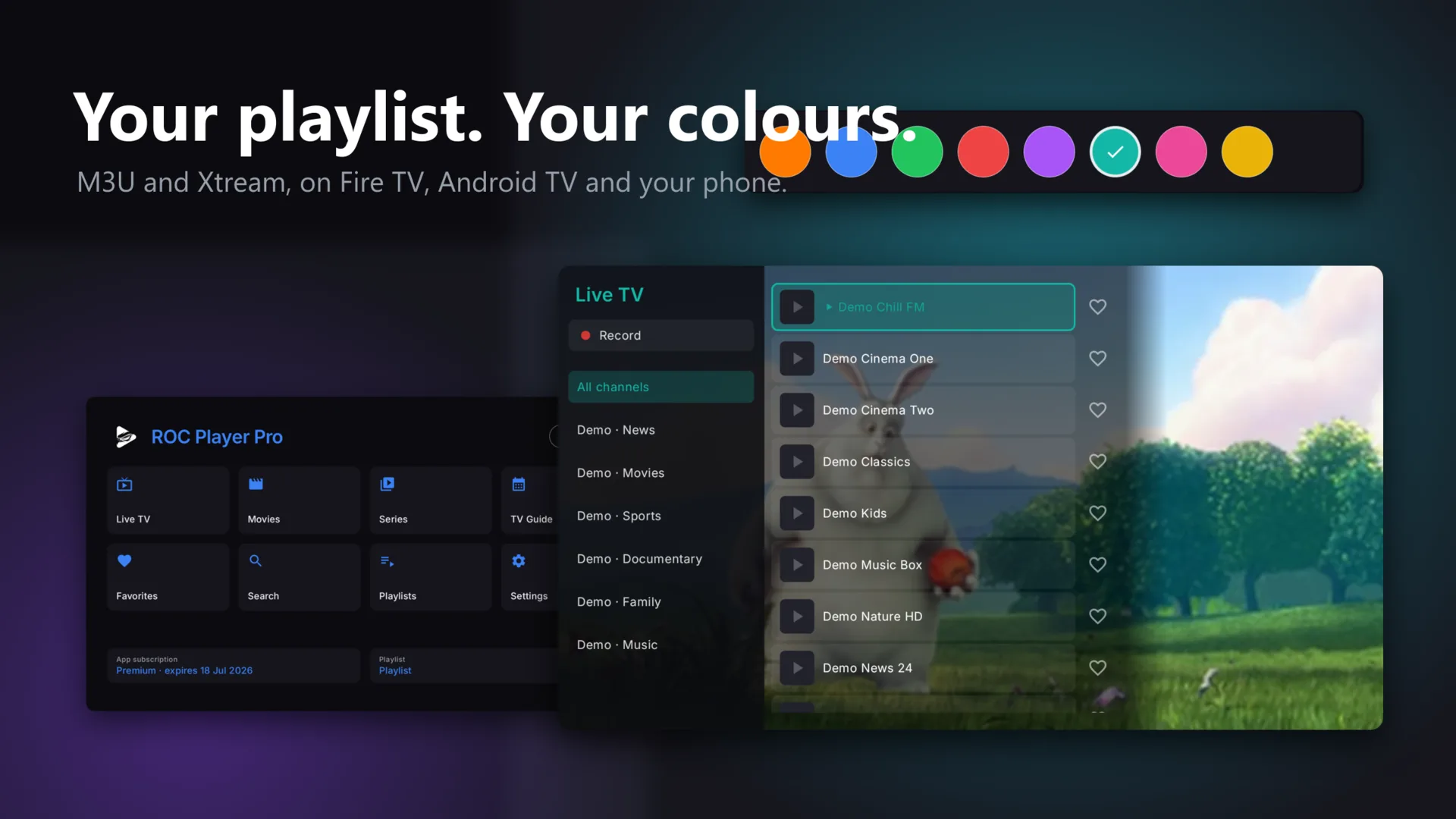
Eine M3U-Datei ist technisch simpel: eine Textdatei mit URLs. Dass sie so mächtig ist, liegt daran, dass ein guter Player daraus eine vollständige Mediathek mit Kategorien, Senderliste, TV-Guide und Filmportal aufbauen kann. ROC Player Pro tut genau das – ob M3U, M3U8 oder Xtream Codes, auf Fire TV, Android TV oder dem Android-Handy.
Wenn du ROC Player Pro noch nicht ausprobiert hast: Jedes neue Gerät bekommt automatisch 7 Tage kostenlos – ohne Zahlungsdaten. Aktiviere dein Gerät einfach auf rocplayerpro.com/de/activate und lade deine erste Playlist. Die Einrichtung dauert weniger als fünf Minuten.
ROC Player Pro selbst ausprobieren
Jedes neue Gerät bekommt automatisch 7 Tage kostenlos — ohne Zahlungsdaten. App installieren, eigene Playlist laden, fertig.