
ROC Player Pro auf dem Fire TV Stick installieren – Downloader-Code 9204537
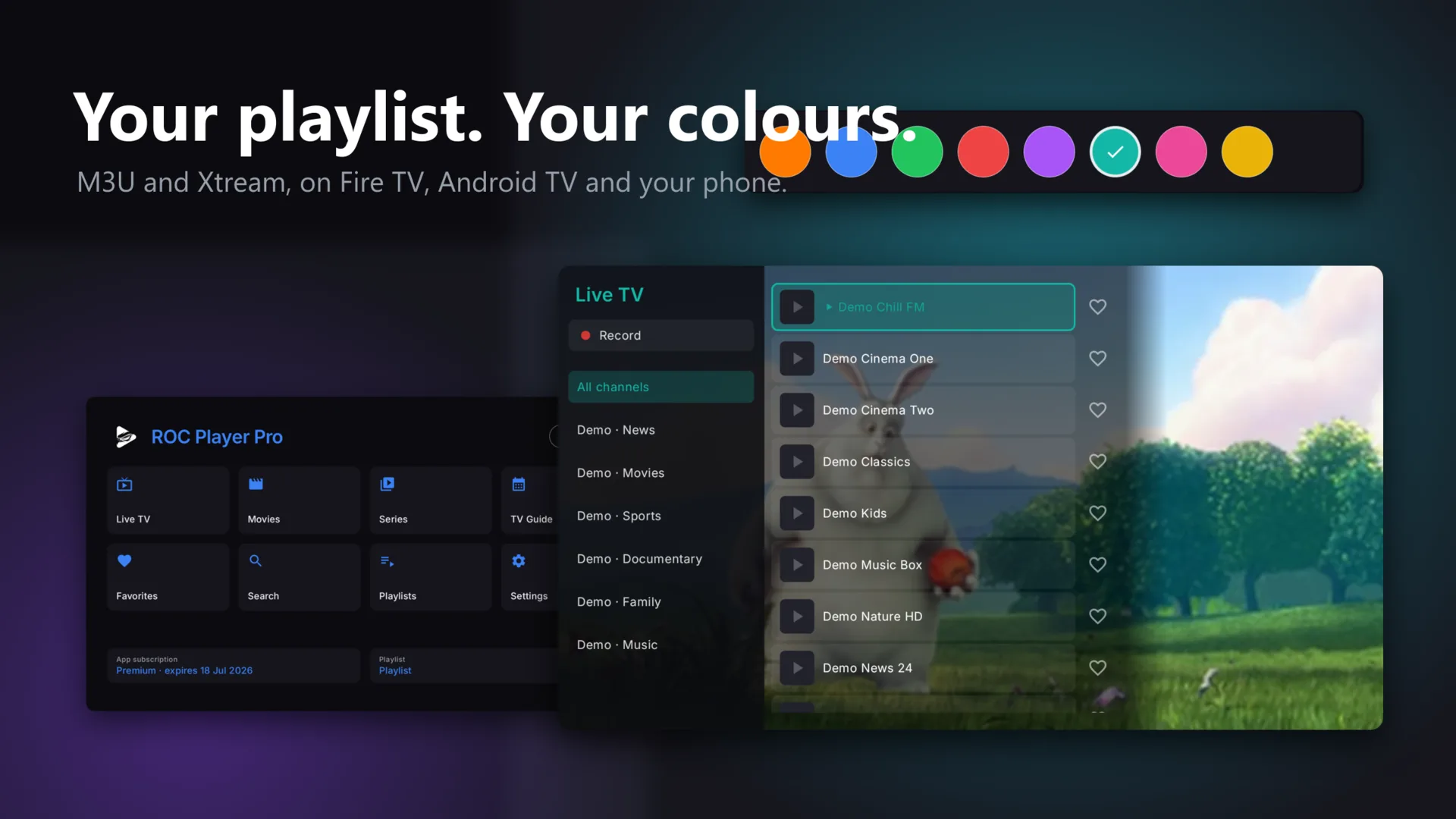
ROC Player Pro auf dem Fire TV Stick installieren – so geht es in zwei Minuten
ROC Player Pro lässt sich auf dem Fire TV Stick ganz einfach über den Downloader-Code 9204537 installieren – ohne PC, ohne APK-Suche, ohne Umwege. Du gibst den Code in die Downloader-App ein, lädst die APK herunter, installierst sie direkt auf dem Stick und kannst sofort loslegen. Lies weiter, um jeden einzelnen Schritt sauber durchzuführen.
ROC Player Pro auf dem Fire TV Stick installierst du mit der Downloader-App und dem Code 9204537 – die APK wird direkt geladen, ohne dass du einen PC oder Browser brauchst.
Diese Anleitung gilt für alle gängigen Fire-TV-Geräte: Fire TV Stick 4K, Fire TV Stick 4K Max, Fire TV Stick Lite, Fire TV Stick (3. Generation) und die Fire TV Cube-Reihe. ROC Player Pro läuft ab Fire OS und unterstützt 4K-Wiedergabe mit Hardware-Decoding sowie Auto-Framerate – ideal für alle, die das Maximum aus ihrem Stick herausholen wollen.
Was brauchst du vor der Installation?
Vor der Installation von ROC Player Pro auf dem Fire TV Stick benötigst du lediglich drei Dinge: die Downloader-App aus dem Amazon-Appstore, das einmalige Aktivieren der Sideload-Option in den Entwicklereinstellungen und eine stabile WLAN-Verbindung. Deine eigene M3U-Playlist oder deine Xtream-Zugangsdaten bereitest du am besten schon vor.
- Downloader-App: kostenlos im Amazon Appstore, direkt auf dem Stick suchbar
- Entwickleroptionen aktiviert: Sideloading muss einmalig erlaubt werden (Schritt 2 unten)
- WLAN-Verbindung: Die APK ist klein, reicht auch bei schwachem Signal
- Deine Playlist: M3U-Link oder Xtream-Zugangsdaten – ROC Player Pro enthält selbst keine Inhalte
ROC Player Pro ist ein reiner Player – deine Playlist bekommst du von deinem eigenen Anbieter und bist selbst für deren Inhalte verantwortlich.
Schritt für Schritt: ROC Player Pro über den Downloader-Code installieren
Die Installation von ROC Player Pro via Downloader-Code dauert mit ruhiger Hand keine zwei Minuten. Die folgende Anleitung führt dich vom ersten Menüpunkt bis zum fertigen App-Icon auf deinem Startbildschirm.
Schritt 1 – Downloader-App installieren
- Drücke die Home-Taste auf der Fire-TV-Fernbedienung.
- Navigiere zur Suche (Lupen-Symbol) und tippe „Downloader" ein.
- Wähle die App von AFTVnews/Elias Saba aus den Suchergebnissen und installiere sie kostenlos.
Schritt 2 – Sideloading erlauben (einmalig)
- Gehe zu Einstellungen → Mein Fire TV → Entwickleroptionen.
- Aktiviere „Apps aus unbekannten Quellen installieren".
- Bestätige die Sicherheitshinweise – dieser Schritt ist einmalig notwendig.
Falls du den Menüpunkt „Entwickleroptionen" nicht siehst: Gehe zu Einstellungen → Mein Fire TV und tippe mehrmals schnell auf „Info", bis die Entwickleroptionen erscheinen. Das ist der klassische Amazon-Trick, den viele Nutzer nicht kennen.
Schritt 3 – ROC Player Pro mit dem Code 9204537 laden
- Öffne die Downloader-App.
- Wähle im linken Menü „Code" statt URL.
- Gib den Code 9204537 ein und bestätige.
- Der Downloader leitet automatisch zur ROC-Player-Pro-APK weiter und lädt sie herunter.
Schritt 4 – APK installieren und App öffnen
- Nach dem Download erscheint automatisch der Installationsdialog – wähle „Installieren".
- Nach der Installation kannst du die APK-Datei löschen (spart Speicherplatz).
- Öffne ROC Player Pro direkt oder finde die App auf deinem Startbildschirm unter den installierten Apps.
Mehr Details zum Sideload-Prozess auf Fire TV – inklusive häufiger Stolperstellen – findest du in unserem Artikel Fire TV Stick Apps sideloaden – sicher mit der Downloader-App.
Was kommt nach der Installation? Playlist hinzufügen und aktivieren
Nach der Installation zeigt ROC Player Pro auf dem Fire TV Stick beim ersten Start einen Aktivierungsbildschirm mit der MAC-Adresse des Geräts. Diese MAC-Adresse brauchst du, um das Gerät freizuschalten und deine Playlist zu verbinden – beides geht ohne Konto, direkt im Browser.
Playlist bequem über den Browser laden
- Notiere oder fotografiere die MAC-Adresse, die ROC Player Pro auf dem Bildschirm anzeigt.
- Öffne auf deinem Handy oder PC rocplayerpro.com/de/upload.
- Gib die MAC-Adresse ein und trage deinen M3U-Link oder deine Xtream-Zugangsdaten ein.
- Bestätige – die Playlist erscheint in Sekunden automatisch auf dem Fire TV Stick.
- In der App auf „Refresh" drücken, falls sie nicht sofort erscheint.
Falls du nicht sicher bist, ob du eine M3U-Playlist oder Xtream-Zugangsdaten hast, erklärt unser Artikel M3U oder Xtream Codes – der Unterschied einfach erklärt genau, was hinter beiden Formaten steckt.
Gerät aktivieren und Plan wählen
Den Aktivierungsschritt erledigst du auf rocplayerpro.com/de/activate: MAC-Adresse eingeben, Plan wählen (3,99 €/Monat oder 14,99 €/Jahr), bezahlen – fertig. Jedes neue Gerät startet automatisch mit 7 Tagen gratis, ohne dass du Zahlungsdaten vorab angeben musst.
Warum der Downloader-Code und nicht der Appstore?
ROC Player Pro ist im Amazon Appstore nicht gelistet. Der Downloader-Code 9204537 ist der offizielle, vom Hersteller ROC PLAYER LTD empfohlene Installationsweg für Fire-TV-Geräte. Die APK kommt direkt vom eigenen Server – du brauchst keine Drittquellen zu vertrauen.
Alternativ findest du die APK auch auf rocplayerpro.com/de/downloads, falls du die Datei manuell übertragen möchtest. Wer ein Android-Handy oder -Tablet nutzt, findet ROC Player Pro hingegen direkt im Google Play Store.
Typische Probleme und schnelle Lösungen
Der Downloader findet den Code nicht
Stelle sicher, dass du „Code" im Downloader-Menü gewählt hast (nicht die URL-Leiste) und den Code ohne Leerzeichen eingibst: 9204537. Eine stabile WLAN-Verbindung ist Voraussetzung.
„Installation blockiert" – was tun?
Das bedeutet, dass Sideloading noch nicht aktiviert ist. Gehe zurück zu Schritt 2 und prüfe, ob „Apps aus unbekannten Quellen installieren" wirklich eingeschaltet ist. Manchmal muss das Gerät neu gestartet werden, damit die Einstellung greift.
Die App startet, bleibt aber beim Aktivierungsbildschirm hängen
Das ist normal – ROC Player Pro wartet auf die Aktivierung. Gib die angezeigte MAC-Adresse auf rocplayerpro.com/de/activate ein, schließe den Plan ab und drücke in der App auf „Refresh". Innerhalb weniger Sekunden ist das Gerät freigeschaltet.
Häufige Fragen
Was ist der Downloader-Code für ROC Player Pro?
Der offizielle Downloader-Code für ROC Player Pro lautet 9204537. Du gibst ihn in der Downloader-App auf deinem Fire TV Stick ein und lädst damit direkt die aktuelle APK vom ROC-Player-Pro-Server herunter.
Ist ROC Player Pro im Amazon Appstore verfügbar?
Nein, ROC Player Pro ist nicht im Amazon Appstore gelistet. Die Installation auf dem Fire TV Stick erfolgt über die Downloader-App mit dem Code 9204537 oder manuell über die APK von rocplayerpro.com/de/downloads.
Kostet ROC Player Pro auf dem Fire TV Stick etwas?
ROC Player Pro kostet 3,99 € pro Monat oder 14,99 € pro Jahr, pro Gerät. Jedes neue Gerät startet automatisch mit 7 Tagen kostenlosem Testen – ohne Angabe von Zahlungsdaten. Die Preisübersicht findest du auf rocplayerpro.com/de/pricing.
Funktioniert ROC Player Pro auf allen Fire-TV-Geräten?
Ja, ROC Player Pro läuft auf allen gängigen Fire-TV-Geräten – Fire TV Stick, Fire TV Stick 4K, Fire TV Stick 4K Max, Fire TV Stick Lite und Fire TV Cube. Die App unterstützt ab Fire OS 4K-Wiedergabe mit Hardware-Decoding und Auto-Framerate.
Muss ich ein Konto erstellen, um ROC Player Pro zu nutzen?
Nein, ROC Player Pro funktioniert ohne Konto. Die App identifiziert dein Gerät über die MAC-Adresse. Playlist und Aktivierung erledigst du über die MAC-Adresse auf rocplayerpro.com/de/activate – ganz ohne Registrierung.
Kann ich ROC Player Pro auch auf Android-Handys nutzen?
Ja. Auf Android-Handys und -Tablets ist ROC Player Pro im Google Play Store verfügbar. Den Downloader-Code 9204537 brauchst du nur für Fire-TV-Geräte. Für Android-TV-Geräte steht die App ebenfalls im Google Play Store bereit.
Fazit
ROC Player Pro auf dem Fire TV Stick zu installieren ist dank des Downloader-Codes 9204537 eine Sache von zwei Minuten: Downloader-App öffnen, Code eingeben, APK installieren, Playlist laden, fertig. Kein Konto, keine Umwege, kein PC notwendig.
Wenn du ROC Player Pro noch nicht ausprobiert hast: Jedes neue Gerät startet mit 7 Tagen gratis – einfach die MAC-Adresse auf rocplayerpro.com/de/activate eingeben und loslegen. Fragen? Das Support-Team ist per Kontaktformular auf rocplayerpro.com/de/contact oder via WhatsApp erreichbar.
ROC Player Pro selbst ausprobieren
Jedes neue Gerät bekommt automatisch 7 Tage kostenlos — ohne Zahlungsdaten. App installieren, eigene Playlist laden, fertig.